
Ese color no te convence.
Cámbialo.
Prueba otra paleta. Conserva la anterior. Vuelve mañana donde lo dejaste. Descubre tres equipos premium y cómo usarlos para colorear y crear tus propios dibujos.
Mira lo que puedes crear ↓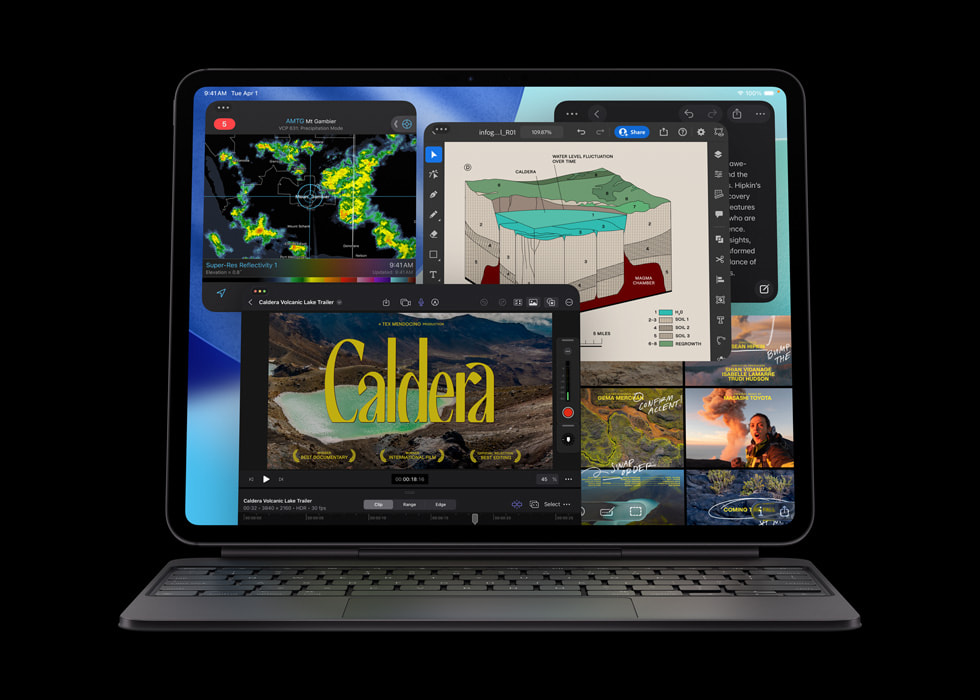
Elige cómo quieres crear.
Un lienzo portátil, una gran pantalla de estudio o una tablet Android con lápiz incluido. Empieza por la experiencia que quieres disfrutar.
iPad Pro
Para dibujar en una tablet independiente y explorar el ecosistema de apps de iPad.
Descubrir iPad Pro →Wacom Cintiq
Para trabajar sobre una pantalla amplia conectada a tu ordenador.
Descubrir Cintiq 22 →Galaxy Tab Ultra
Para crear en Android con una pantalla generosa y S Pen incluido.
Descubrir Galaxy Tab →Para crear con libertad y llevar tus proyectos contigo.
Consultar información del fabricante ↗La misma flor. Otra combinación.
Elige una paleta para ver el cambio.
Demostración ilustrativa de Power Coloring; no es una captura ni una prueba del dispositivo. En las apps, los cambios se realizan con sus herramientas de capas y color.
iPad Pro 13″ · M5
Wi-Fi · 256 GB · Negro espacial
Tu estudio creativo, donde tú quieras.
Imagina que has terminado una flor. Te gusta, pero quieres verla en tonos lavanda. Duplicas la capa, pruebas la nueva paleta y conservas la anterior. Puedes arriesgar con el color sin empezar de cero.
Una pantalla OLED de 13 pulgadas para explorar el color, trabajar por capas y convertir una idea en una ilustración. Una elección de gama alta para quien quiere dibujar sin depender de un ordenador.
- Pantalla Ultra Retina XDR: espacio para el dibujo y sus herramientas.
- Chip M5 para acompañar proyectos creativos exigentes.
- Compatible con Apple Pencil Pro, vendido por separado.
Tu primera lámina en iPad: Procreate + Apple Pencil
- Guarda una imagen PNG o JPG de tu lámina. En la galería de Procreate, toca Importar para abrirla desde Archivos.
- En Capas, deja el contorno arriba y cambia su modo de fusión a Multiplicar. Añade debajo una capa para el color.
- Elige un pincel y pinta con el Apple Pencil. Amplía para los detalles. Para probar otra paleta, duplica la capa de color antes de cambiarla.
- Conserva el archivo de Procreate para seguir editando y usa Acciones → Compartir → PNG para guardar una imagen.
Procreate y Apple Pencil se adquieren por separado. Los nombres de los menús pueden variar según idioma y versión. Ayuda oficial ↗
Aquí está el atractivo: llevar tus láminas, tus pinceles y varias versiones de un mismo dibujo en una sola pantalla. Elige este iPad si quieres hacer del dibujo digital una afición habitual.
Enlaces de afiliado. Precio, vendedor y disponibilidad actualizados en Amazon.
Vídeo de Wacom. Al reproducirlo se carga YouTube. Abrir en YouTube ↗
Para quien ya dibuja en ordenador y busca una superficie generosa.
Consultar información del fabricante ↗La misma flor. Otra combinación.
Elige una paleta para ver el cambio.
Demostración ilustrativa de Power Coloring; no es una captura ni una prueba del dispositivo. En las apps, los cambios se realizan con sus herramientas de capas y color.
Cintiq 22
DTK2260K0A · Full HD · Pro Pen 2
Un gran lienzo para entrar en cada detalle.
Tienes una ilustración abierta y quieres trabajar el borde de cada pétalo. Acercas el lápiz al lugar donde estás mirando y trazas sobre la pantalla. La superficie de 21,5 pulgadas te da espacio para dibujar y colocar tus herramientas.
Una pantalla de dibujo de 21,5 pulgadas para trabajar directamente sobre tu ilustración. Su superficie amplia invita a trazar con el brazo, ajustar pequeños detalles y dedicar tiempo al acabado.
- Wacom Pro Pen 2 incluido, con 8.192 niveles de presión.
- Soporte regulable para elegir tu ángulo de trabajo.
- Pantalla Full HD de 1.920 × 1.080: no es un modelo 4K.
Tu primera lámina en Wacom: Cintiq + ordenador + Krita
- Conecta la Cintiq a un ordenador compatible e instala el controlador oficial de Wacom. Abre Krita en el ordenador.
- Abre la lámina en PNG o JPG. Mantén el dibujo arriba, pon esa capa en Multiplicar y crea una capa de pintura debajo.
- Escoge un pincel sensible a la presión. Prueba un trazo suave y otro más firme con el Pro Pen 2; ajusta la presión y el tamaño a tu gusto.
- Guarda el proyecto en .kra para conservar las capas. Usa Archivo → Exportar → PNG cuando quieras compartirlo.
Krita se instala en el ordenador, no en la Cintiq. Usa los controladores y requisitos indicados por Wacom. Ayuda oficial ↗
Esta elección tiene sentido si tu sitio para crear es un escritorio y ya tienes ordenador. El lápiz y el soporte están incluidos: dedica la elección a comprobar las conexiones y el espacio de tu mesa.
Enlaces de afiliado. Precio, vendedor y disponibilidad actualizados en Amazon.
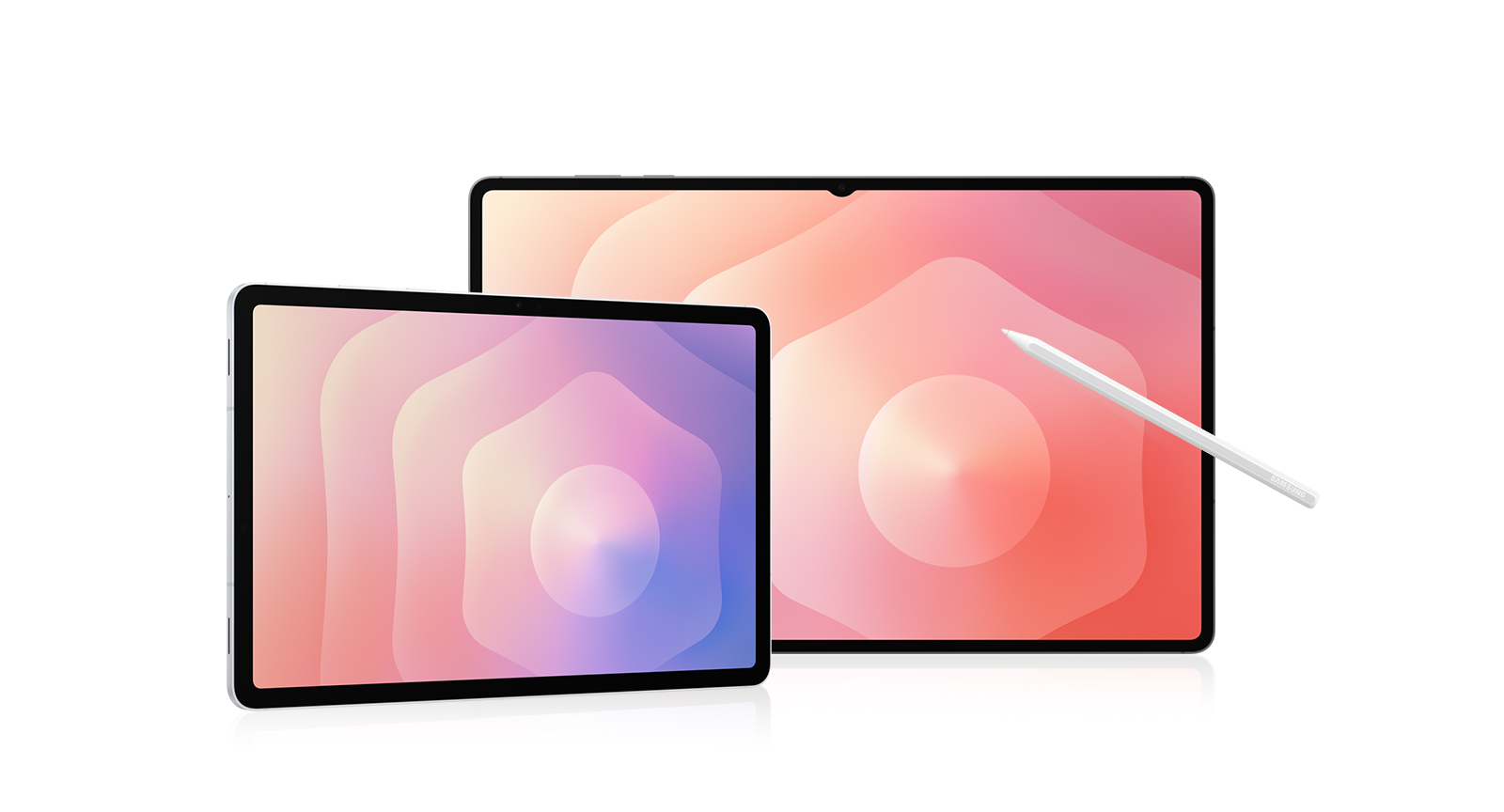
Imagen oficial de Samsung: familia Galaxy Tab S11. Esta selección enlaza el modelo Ultra descrito en la ficha.
Para quienes prefieren Android y una pantalla especialmente amplia.
Consultar información del fabricante ↗La misma flor. Otra combinación.
Elige una paleta para ver el cambio.
Demostración ilustrativa de Power Coloring; no es una captura ni una prueba del dispositivo. En las apps, los cambios se realizan con sus herramientas de capas y color.
Galaxy Tab S11 Ultra
Wi-Fi · 256 GB · 12 GB RAM · Gris
Más espacio para tus ideas. Un lápiz listo para empezar.
Abres una lámina, eliges tres colores y empiezas por una hoja. Cuando te apetece cambiar de actividad, guardas el dibujo y lo retomas otro día. El S Pen ya viene en la caja y la pantalla de 14,6 pulgadas deja sitio para tus ideas.
Una tablet Android de gran formato para dibujar, colorear y seguir un curso con espacio de sobra. La pantalla de 14,6 pulgadas y el S Pen incluido forman un conjunto atractivo para construir tu rincón creativo digital.
- Pantalla Dynamic AMOLED 2X de 14,6 pulgadas.
- S Pen incluido para dibujar y tomar notas.
- Samsung DeX para organizar un entorno de trabajo con varias ventanas.
Tu primera lámina en Galaxy: S Pen + Sketchbook
- Abre Sketchbook para Android e importa una imagen PNG o JPG de tu lámina desde los archivos del dispositivo.
- En el editor de capas, deja el contorno arriba con el modo Multiplicar. Crea debajo una capa para colorear.
- Pinta con el S Pen. Guarda una capa distinta para cada zona que quieras retocar por separado: pétalos, hojas y fondo, por ejemplo.
- Guarda el proyecto en la galería de Sketchbook para retomarlo. Exporta una copia en PNG desde las opciones de compartir.
Comprueba las funciones y posibles compras de la versión de Sketchbook que instales. Los controles pueden cambiar con las actualizaciones. Ayuda oficial ↗
Si usas Android y te atrae dibujar en grande, este conjunto evita tener que elegir el lápiz por separado. Comprueba el tamaño y la app que quieres usar; ahí está la decisión que importa.
Enlaces de afiliado. Precio, vendedor y disponibilidad actualizados en Amazon.
Una hoja. Tres colores.
Una ilustración que antes no existía.
Puedes empezar así con cualquiera de los tres equipos y la app que hemos propuesto. Busca una hoja, una taza o una flor. Ese será tu primer motivo.
Empieza pequeño.
Abre un lienzo en blanco. Traza un boceto con un pincel fino y baja la opacidad de esa capa. En una capa nueva, repasa las líneas que quieras conservar. Oculta el boceto.
Elige solo tres.
Crea una capa debajo del contorno. Pinta el motivo con un color principal, otro para las sombras y un tercero para los detalles. Reserva una capa por zona si quieres cambiarlas después.
Prueba otra versión.
Duplica la capa de color y cambia la combinación. Guarda el proyecto con sus capas y exporta tu versión favorita en PNG: tendrás una ilustración para compartir o usar como fondo de pantalla.
Dedica unos minutos a observar el trazo, sin buscar un resultado perfecto. El equipo pone las herramientas. Tú eliges qué crear con ellas.
Tres formas de llevar
el color más lejos.
| Equipo | Lo que te llevas | Qué necesitas | Ideal para |
|---|---|---|---|
| iPad Pro 13″ M5 | Tablet independiente · OLED | Apple Pencil aparte y app compatible | Crear en distintos lugares |
| Wacom Cintiq 22 | Pantalla Full HD · Pro Pen 2 y soporte | Ordenador, conexiones y software | Ilustrar en un escritorio |
| Galaxy Tab S11 Ultra | Tablet Android · AMOLED · S Pen | App Android y adaptador adecuado | Dibujar con mucho espacio |
Alta gama, con motivos.
Hemos elegido tres equipos por su relación con el dibujo digital, sus prestaciones y una valoración de al menos 4,5/5 en la ficha de Amazon consultada, con un mínimo de 50 valoraciones.
Datos revisados el 17 de septiembre de 2026. Las valoraciones son de Amazon, no puntuaciones de pruebas propias, y pueden agrupar variantes o países. Cambian con el tiempo: abre «Leer opiniones» para consultar su estado actual. No hemos probado físicamente estos equipos. Los vídeos pertenecen a sus fabricantes y muestran su presentación comercial.
¿Cuál elegir si quiero colorear sin ordenador?
El iPad Pro y la Galaxy Tab funcionan de forma independiente. Wacom Cintiq 22 es una pantalla de dibujo que necesita un ordenador. Elige también según las apps que prefieras: las aplicaciones de iPad y Android no siempre son las mismas.
¿Puedo usar las láminas de Power Coloring?
Puedes importar el archivo en una app que admita su formato o convertirlo a imagen si tu aplicación lo requiere. Para colorear sin cubrir el contorno, coloca el color en una capa separada y ajusta el modo de fusión según la app. Empieza con una de nuestras láminas gratuitas.
¿Es necesario un equipo de esta gama para relajarse coloreando?
No. Esta selección está pensada para quienes desean invertir en tecnología creativa de alta gama. Unos lápices y papel también permiten disfrutar de las láminas y de nuestros ejercicios de coloreo.
¿Qué debo revisar antes de comprar?
La variante exacta, los accesorios incluidos, las apps compatibles, el vendedor, el precio total y las condiciones de entrega y devolución. En una compra de este nivel, conviene leer tanto las opiniones recientes favorables como las críticas.
Tu próxima idea
empieza con un color.
Elige el equipo que acompañe tu forma de crear. Después, reserva un momento solo para ti.